这一章做成什么:你的电脑上有一个「干活档」的 AI,它有一个自己的文件夹,并且有了一份关于你的说明,以后在哪个文件夹都认识你。
开始前要有:一台电脑(Windows 或苹果),一个能登录的 Claude 或 ChatGPT 账号。注册和付费这本手册不讲,默认你已经有一个能登录的账号。没有的话,翻到本章最后,走 B 线。
对应视频:装好 Claude 和 Codex 之后,先做三件事;B 线:WorkBuddy 怎么用?装好之后先做这三件事
1.1 去哪下,怎么认准官方入口
- Claude 电脑版:claude.ai/download
- ChatGPT 电脑版:chatgpt.com/download 。Codex 不用单独下载,它就在 ChatGPT 电脑版里
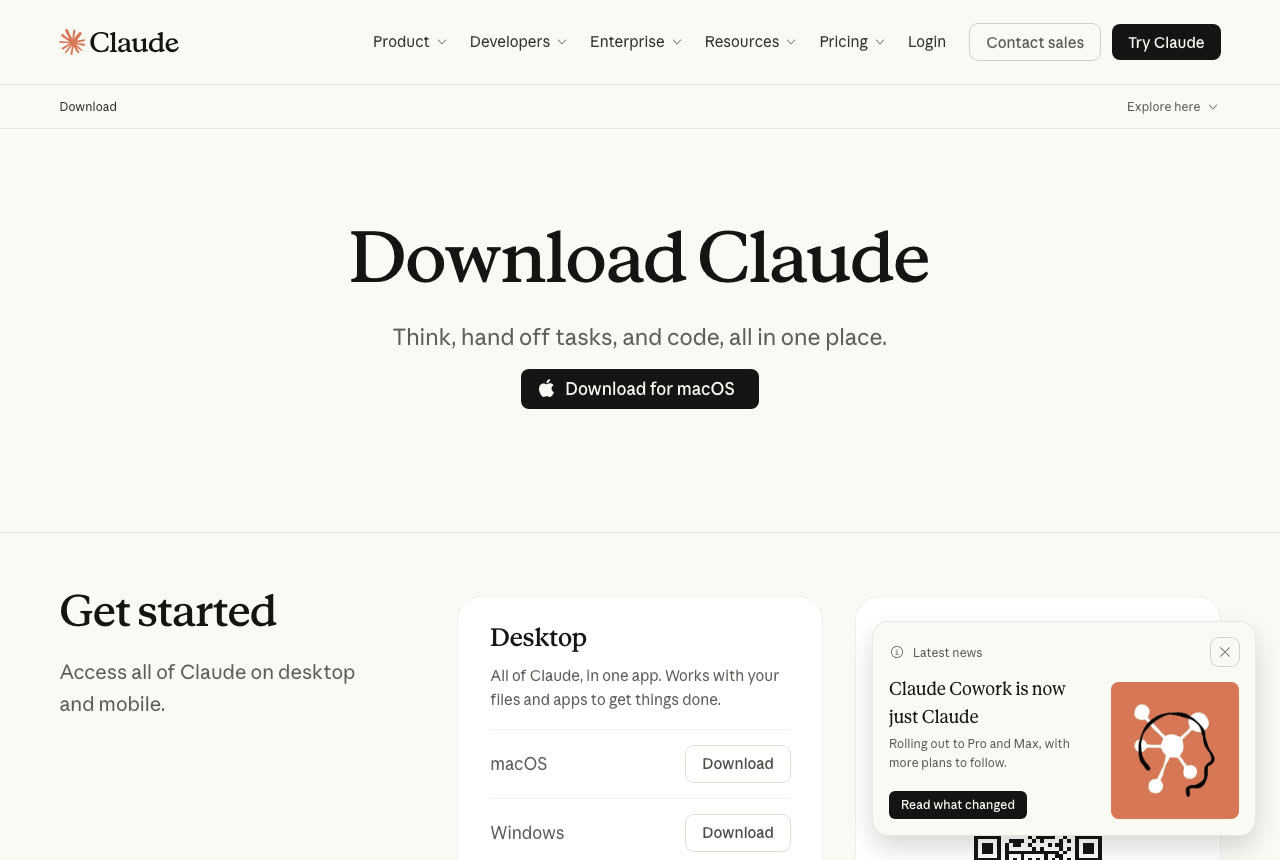
打开 claude.ai/download 以后,网址会变成 claude.com,是同一家,不用担心。
苹果电脑下载 dmg 结尾的文件,Windows 下载 exe 结尾的文件。下载后双击安装,一路点下一步。
Windows 第一次运行安装包,可能会弹出一个蓝色的「Windows 已保护你的电脑」。只要你是从上面两个官方网址下载的,点「更多信息」,再点「仍要运行」。
认准两点:网址是上面这两个;安装包不会向你要「激活码」。搜索结果里排在最前面的不一定是官方的。
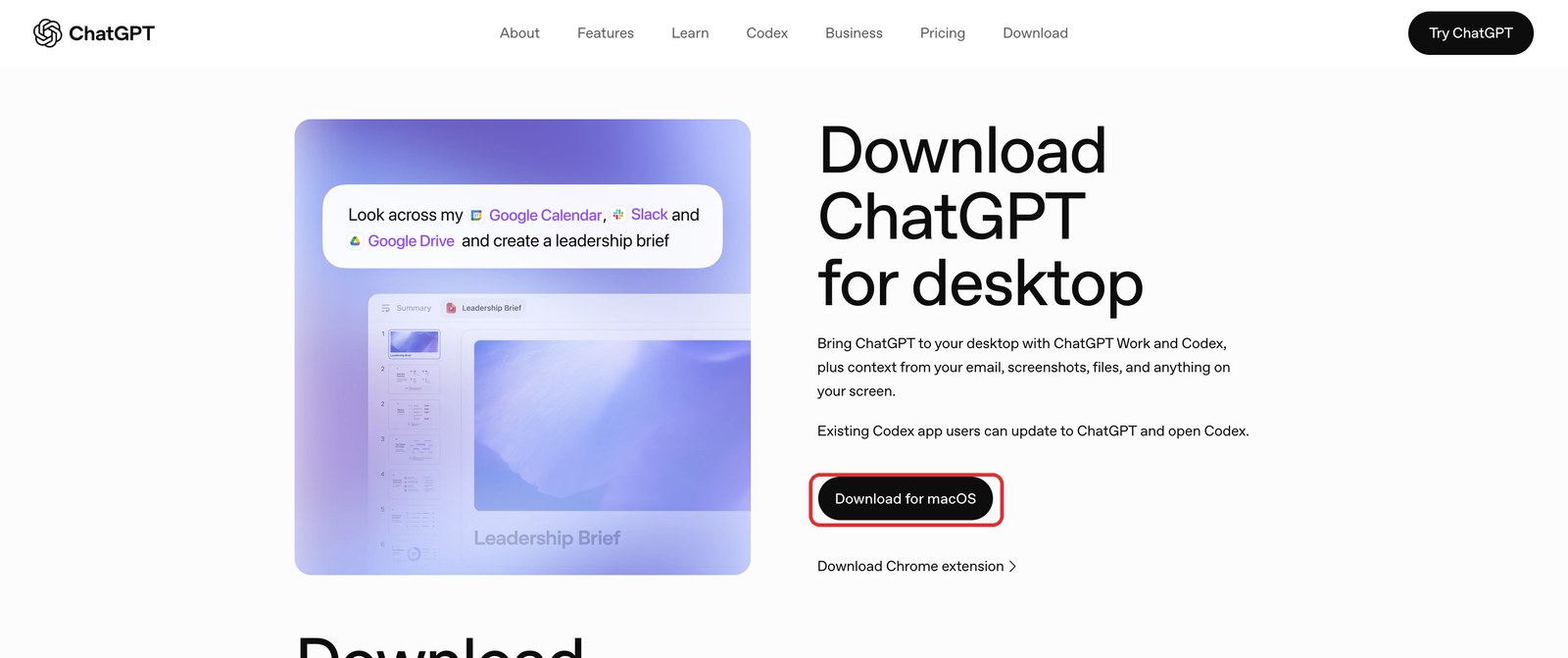
Windows 电脑打开这个页面,按钮上写的会是 Windows。
用不了这两个的,直接翻到本章最后的「B 线:用国内的 WorkBuddy」。
手机和 iPad 能不能用
如果只是聊天,可以。想让它替你干活,还是建议用电脑。
1.2 先认门:聊天档和干活档
这是最多人卡住的地方:装好了,却一直在聊天那一档。
Claude:电脑版左上角有两个小按钮,左边是聊天,右边是干活。

ChatGPT:登录后看左上角,点一下名字,有两个档。上面的 ChatGPT 用来聊天,下面的 Codex 用来干活。选 ChatGPT 以后,输入框上面还有一个 Work 开关,也能干活,这本手册先用 Codex。账号是同一个,不用另外注册。有的账号这里会显示三项,选 Codex 就行。
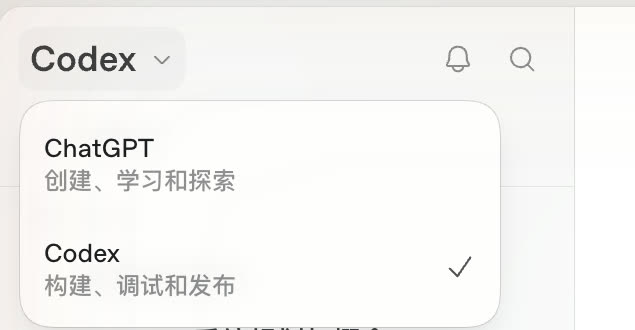
很多人装了几个月,一直停在聊天那一档,等于只用了一半。
1.3 认识界面
第一次打开,先认这几个地方。不用背,用两次就熟了。图上的红色数字和下面的说明一一对应。
Claude
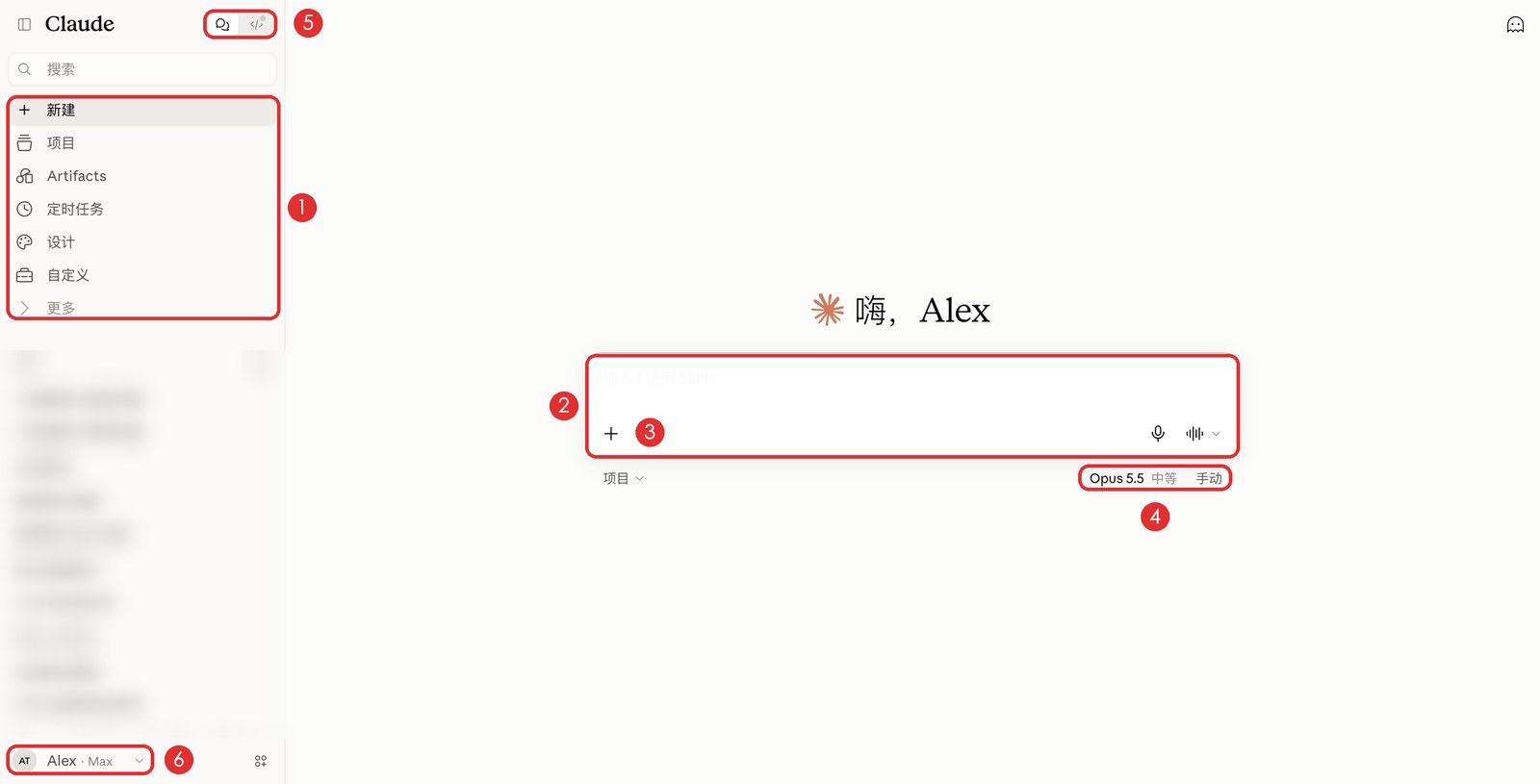
- 左边一栏:「新建」开一个新对话;「项目」「定时任务」「自定义」后面的章节会用到。再往下是你以前的对话,点一下就能回去接着聊。
- 输入框:在这里打字,按回车发出去。
- 加号:把文件、图片丢给它。
- 模型:现在用的是哪个模型,点一下可以换。
- 两个小按钮:左边聊天,右边干活。第 1.2 节说的就是这里。
- 你的名字:点一下会弹出菜单,设置在这里面。
ChatGPT(Codex)
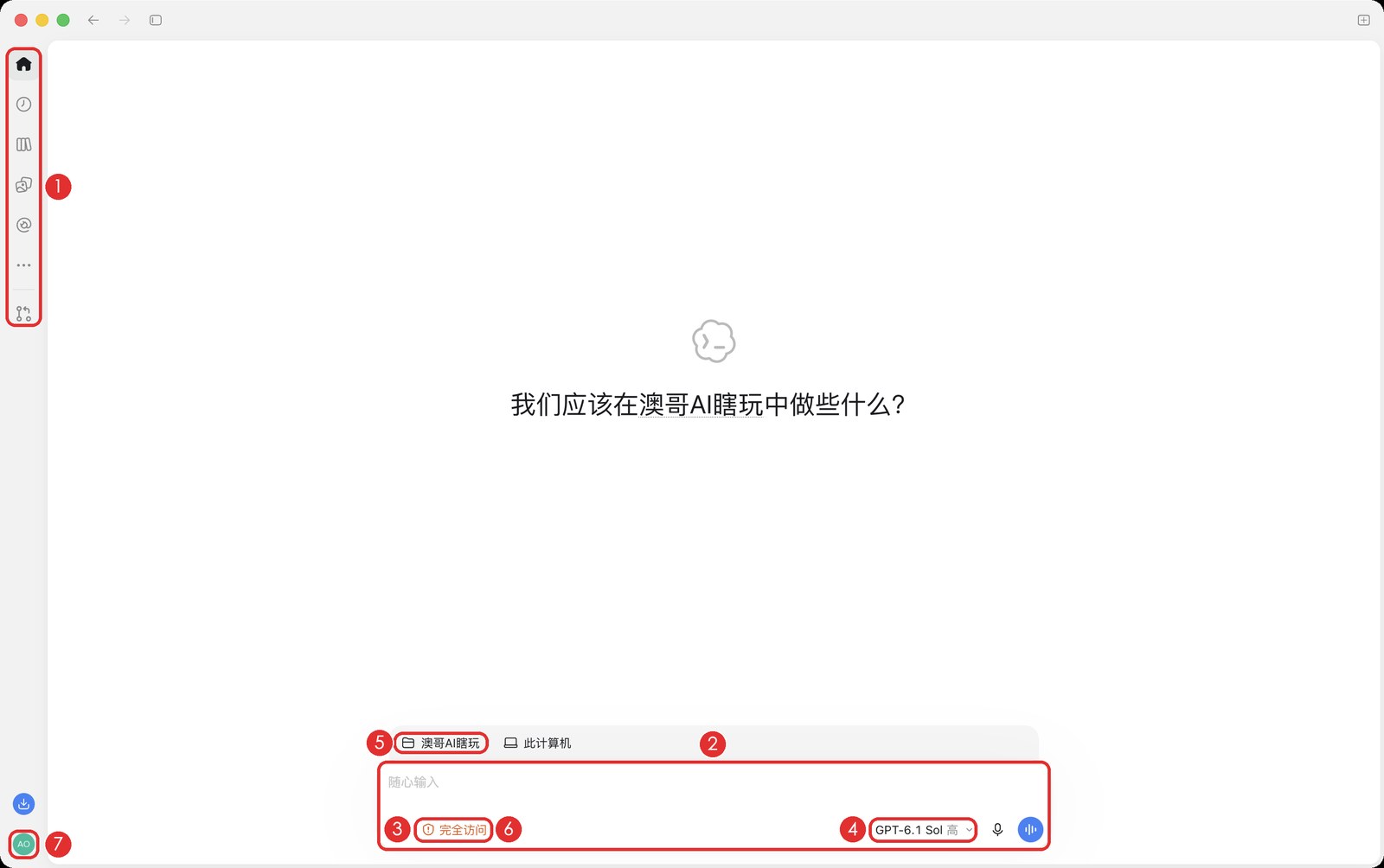
- 左边一排图标:从上到下第一个是首页,第二个是定时任务,其余的先不用管。
- 输入框:在这里打字。
- 加号:把文件、图片丢给它。
- 模型和强度:点一下可以换。
- 文件夹:它现在在哪个文件夹里干活。
- 权限:图上是我自己的设置,红字「完全访问」的意思是它动手之前不再问我。新手别开这个,下面 1.4 会讲。
- 你的头像:点一下会弹出菜单,设置在这里面。
点左上角那个小方块,可以把左边一栏展开。展开以后是这样:
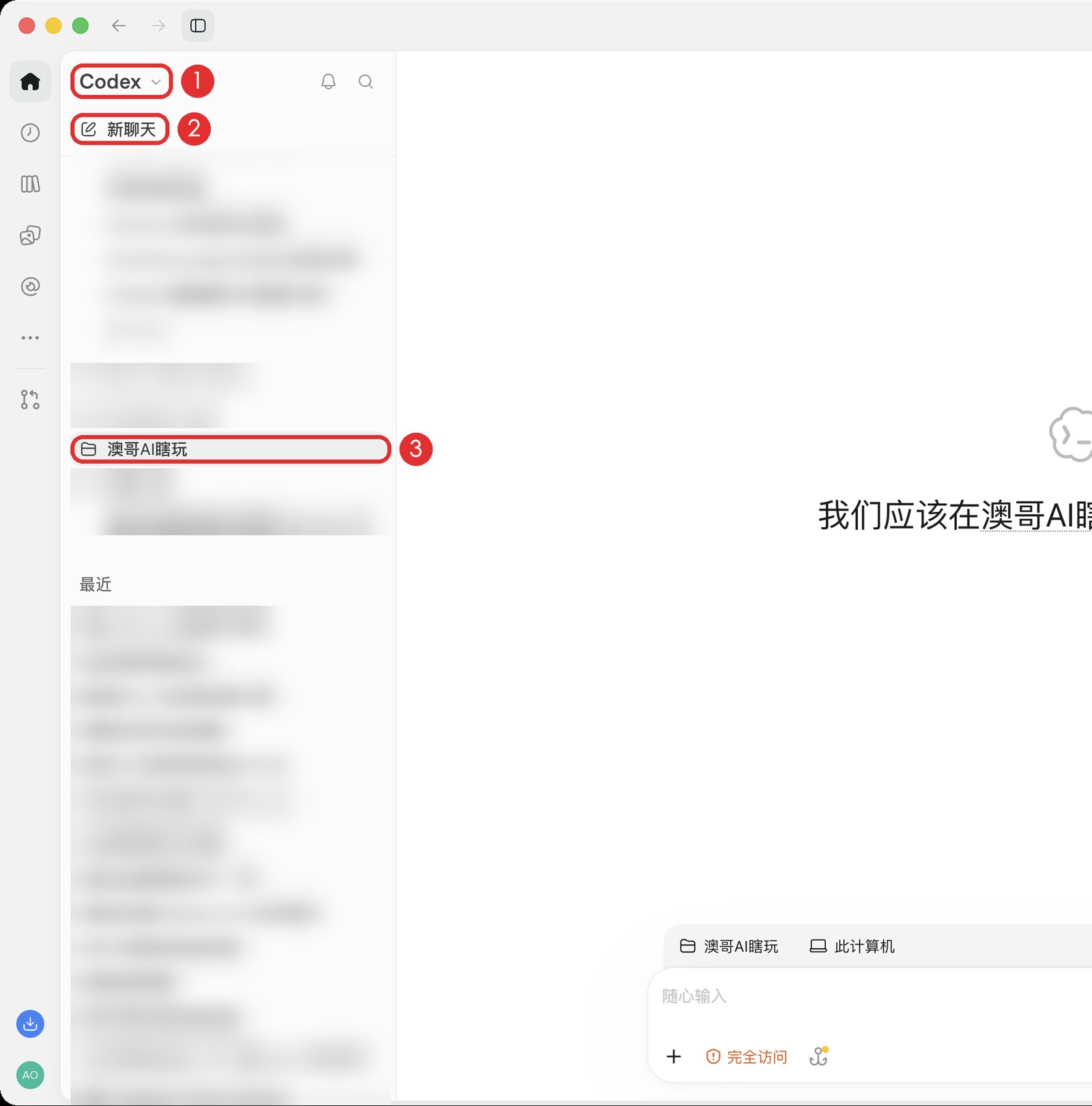
- 切换聊天和干活:点「Codex」旁边的小箭头。
- 新聊天:开一个新对话。
- 你的项目:每个项目对应一个文件夹。下面模糊掉的是我以前的对话。
设置从哪进
Claude:点左下角你的名字,弹出一个菜单。
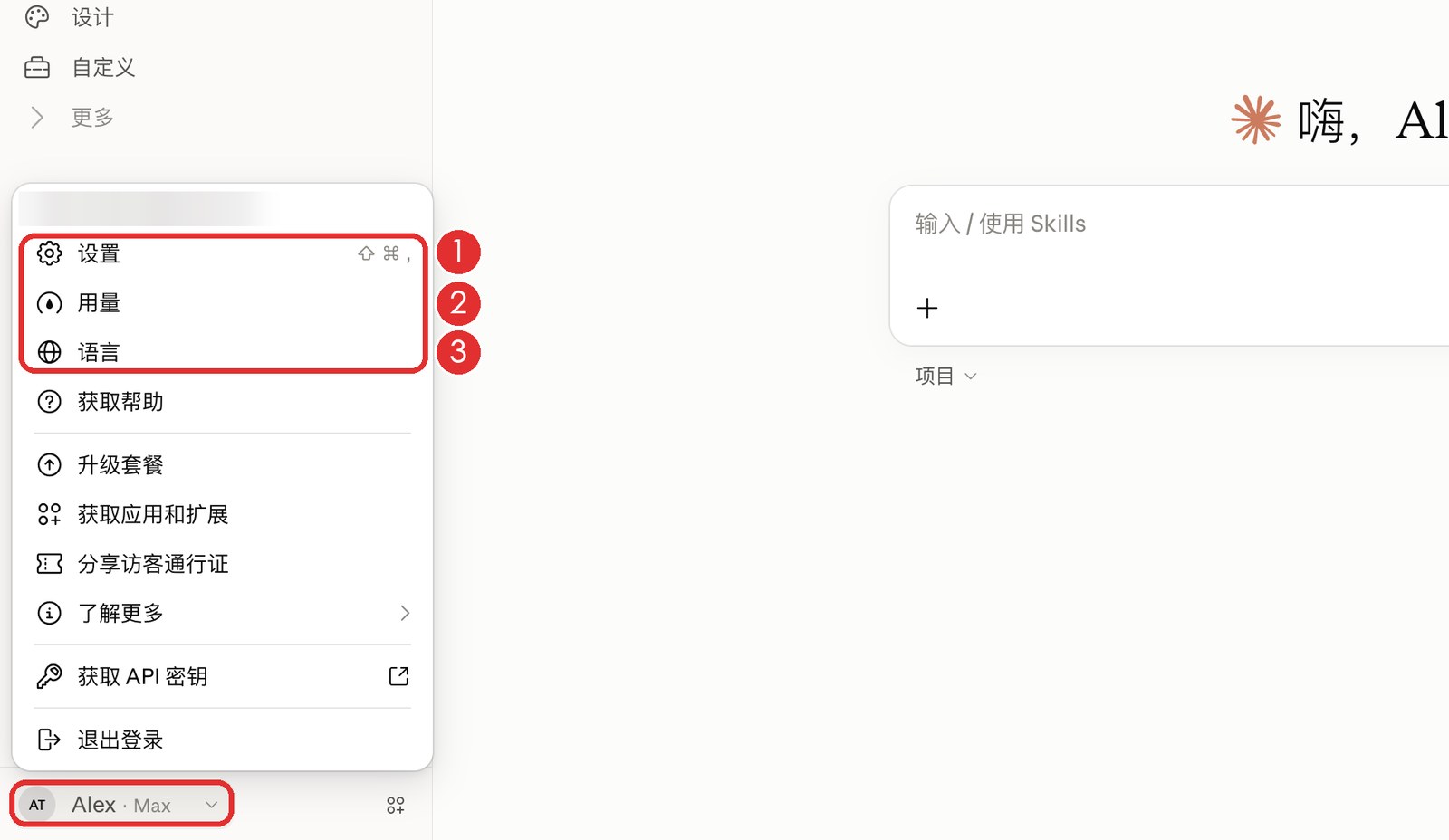
- 「设置」:下面几项都从这里进。
- 「用量」:看这一段用了多少。
- 「语言」:界面是英文的话,在这里改成中文。
ChatGPT:点左下角你的头像。
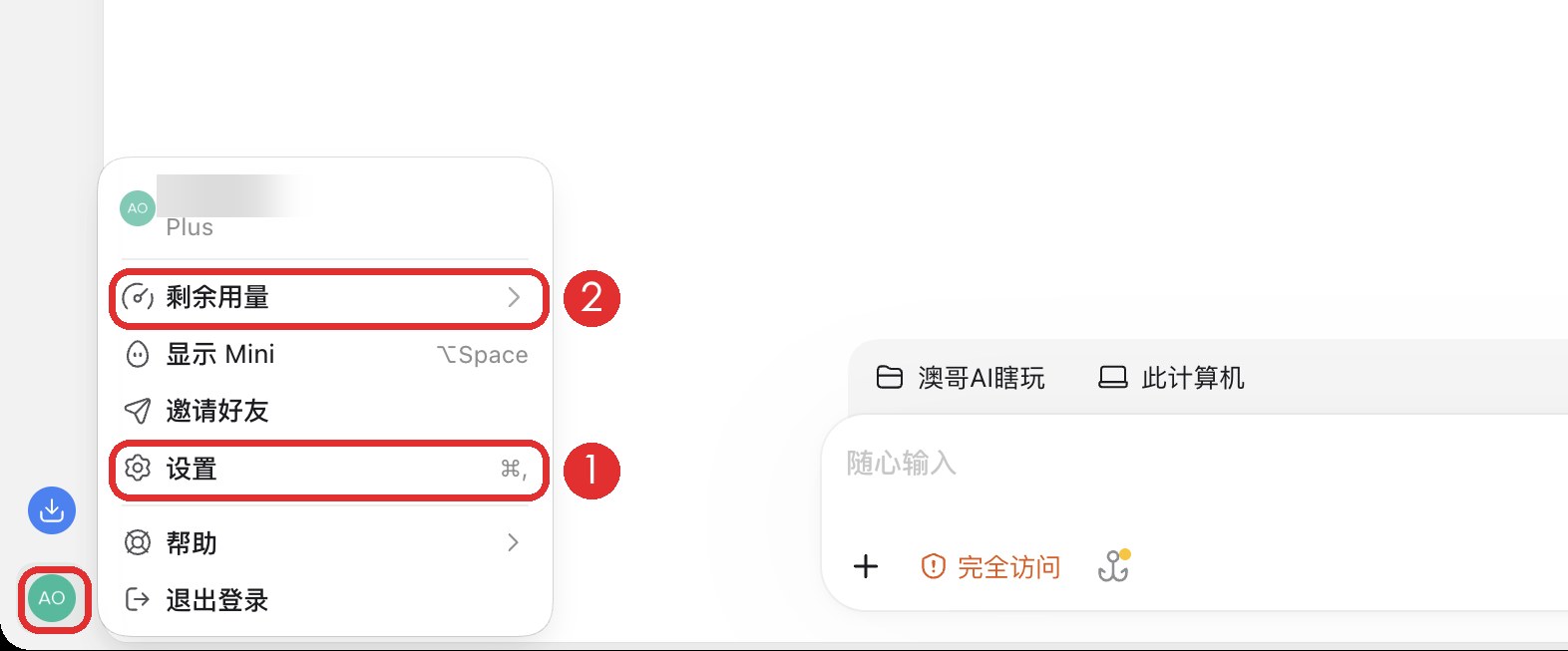
- 「设置」
- 「剩余用量」
1.4 三个基础设置
装好以后,花五分钟把这三处看一遍。入口就是上面那两个菜单里的「设置」。
第一处:语言
Claude 在上面那个菜单的「语言」里改。
ChatGPT 在「设置」的「常规」里,往下找到「语言」这一行:
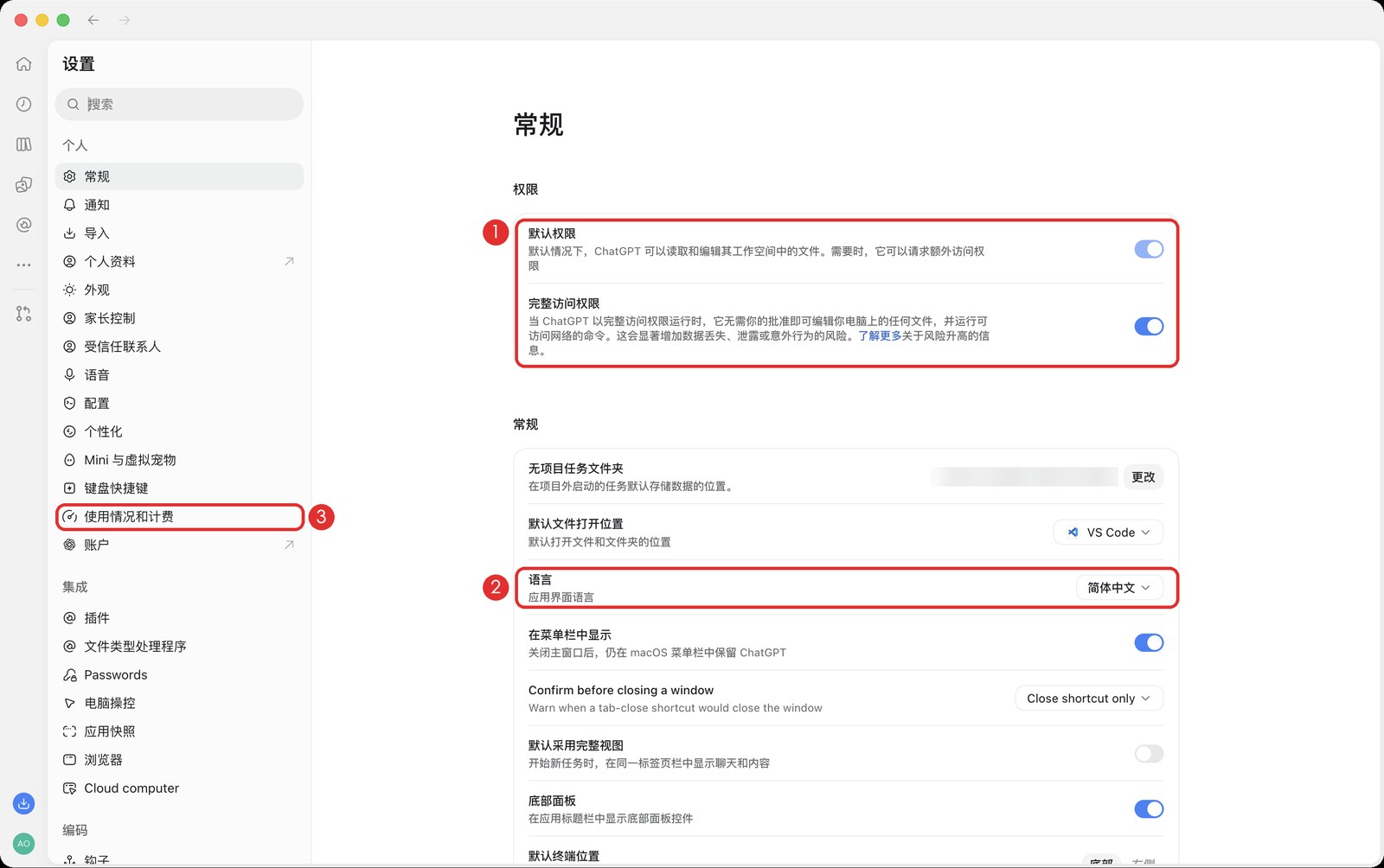
图上 2 号的位置就是语言。
第二处:隐私
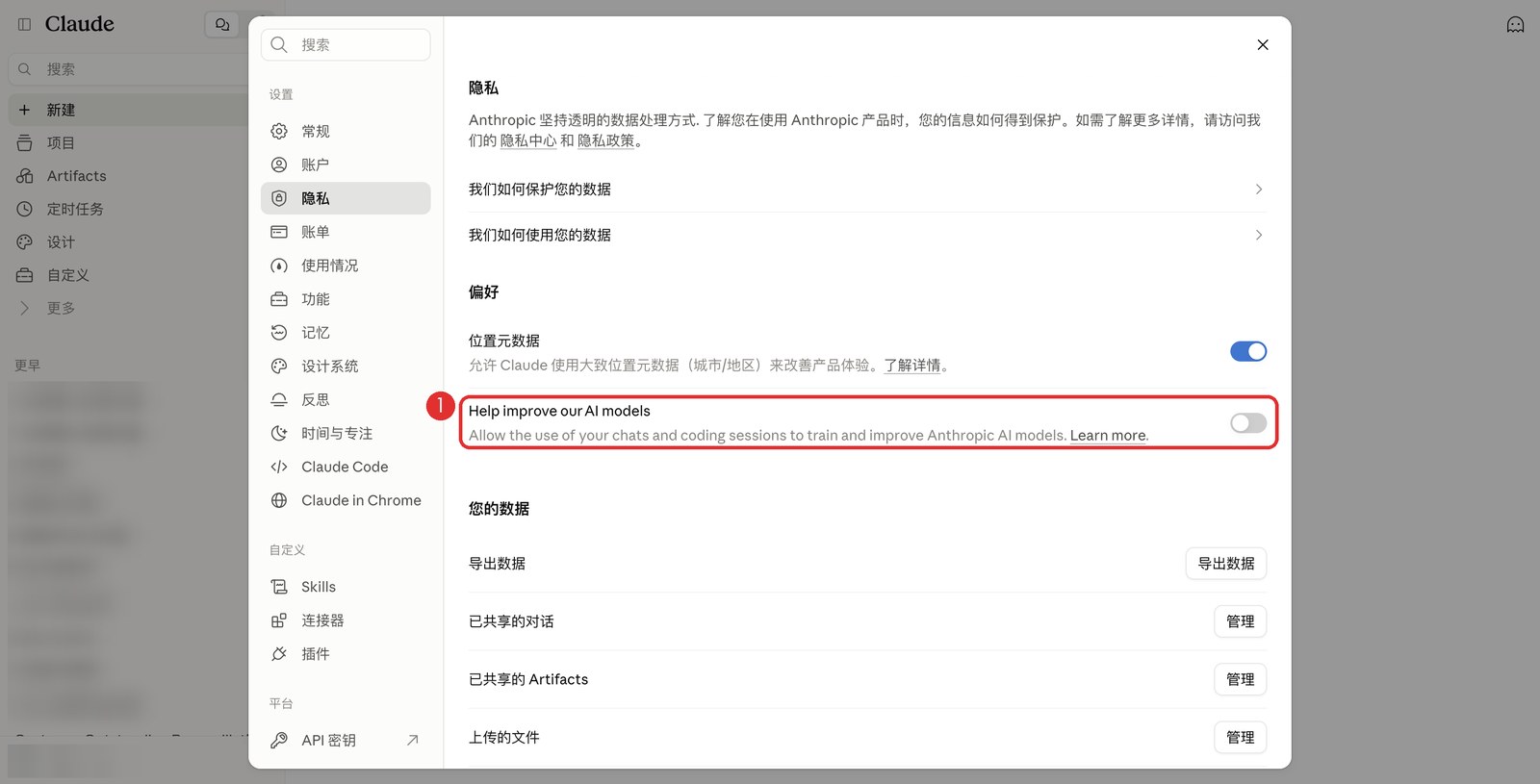
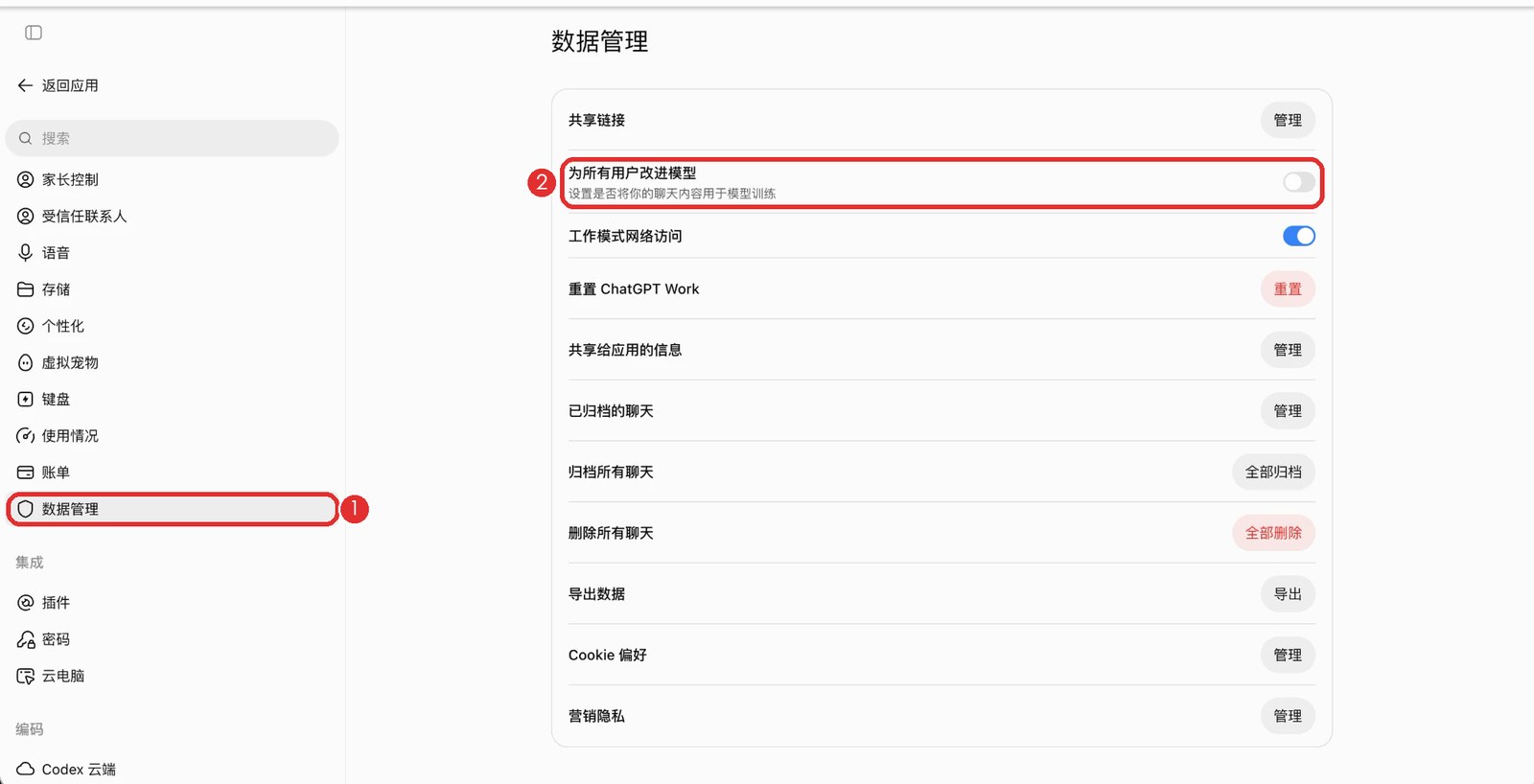
有一个开关,决定让不让它用你的对话去改进模型。不想让它用,就关掉。
Claude:设置 → 隐私 → 「Help improve our AI models」这一行,把右边的开关关掉。图上是关着的样子。
ChatGPT:这一项不在电脑版的设置里。点「设置」里的「账户」,它会打开网页。在网页左边点「数据管理」(1),找到「为所有用户改进模型」这一行(2),把右边的开关关掉。图上是关着的样子。
第三处:权限
这一项最要紧。它决定 AI 在你电脑上能动什么。
ChatGPT:还是语言那张设置页的图,看 1 号的位置,有两个开关:
- 默认权限:它可以读写它自己那个文件夹里的文件,要动别的地方会先问你。这个开着。
- 完整访问权限:它可以不问你就改电脑上的任何文件、运行任何命令。新手把这个关着。 图上我是开着的,因为我每天用它干活,知道它在做什么。
Claude:权限在输入框左下角,位置见下面 1.6 第一张图的 4 号。点一下可以选它动手之前要不要先问你。
- 新手选每次都问你的那一档。它要读写文件、运行程序的时候会弹出来,看清它要做什么再点。拿不准就点「允许一次」,别点「始终允许」。
- 图上我选的是「跳过权限确认」,意思是它不问我直接做。新手别选这个。 道理和 ChatGPT 的完整访问权限一样。
1.5 第一件事:切到干活那一档,看一眼模型
切过去以后,看输入框右下角的模型。
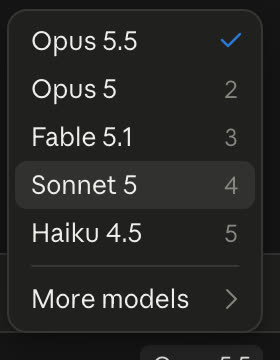
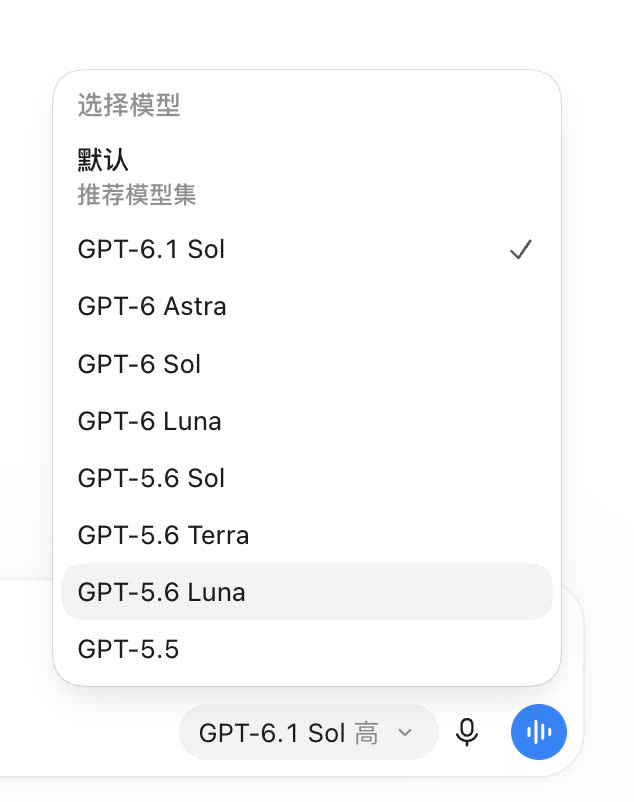
型号过几个月就会换,你不用记名字。记一个原则:平时用默认的那个,卡住了再换更聪明的。
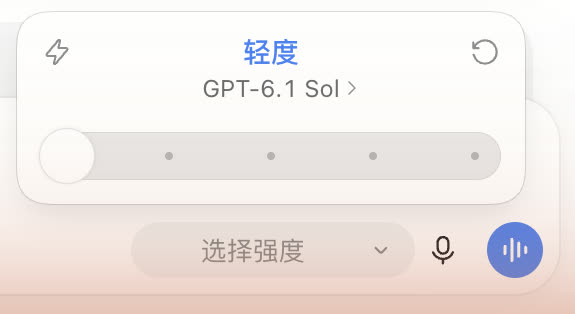
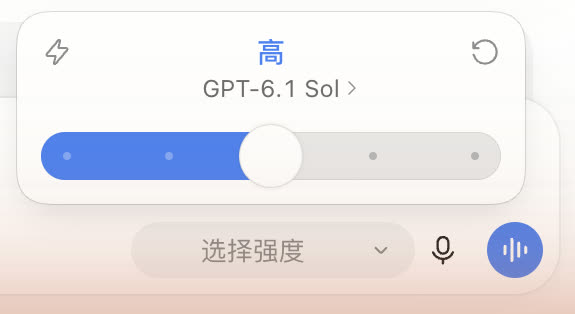
Codex 有个小坑:新建的项目,强度默认是「轻度」,记得往上拉到「高」。
1.6 第二件事:给它一个文件夹
在聊天那一档,它只能跟你说话。给了文件夹,它才能帮你写文件、存东西。
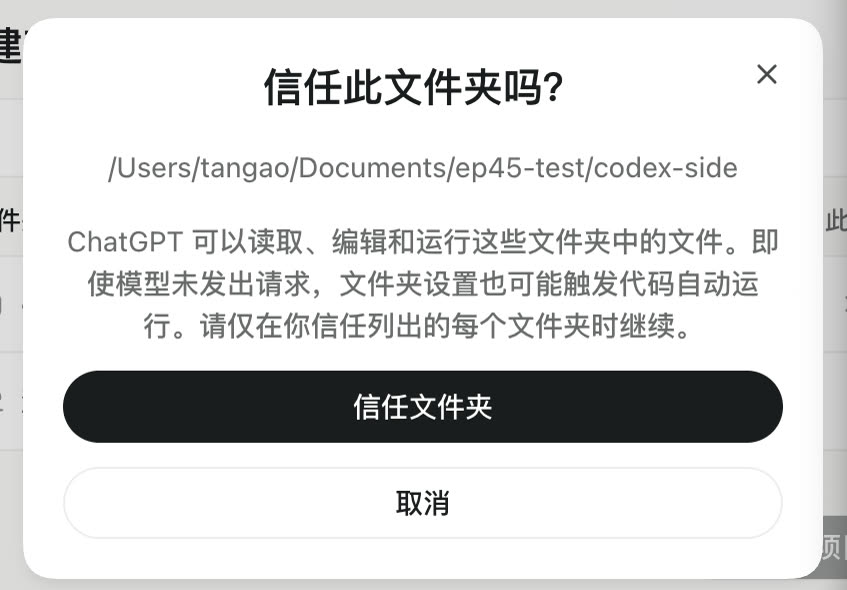
Codex:
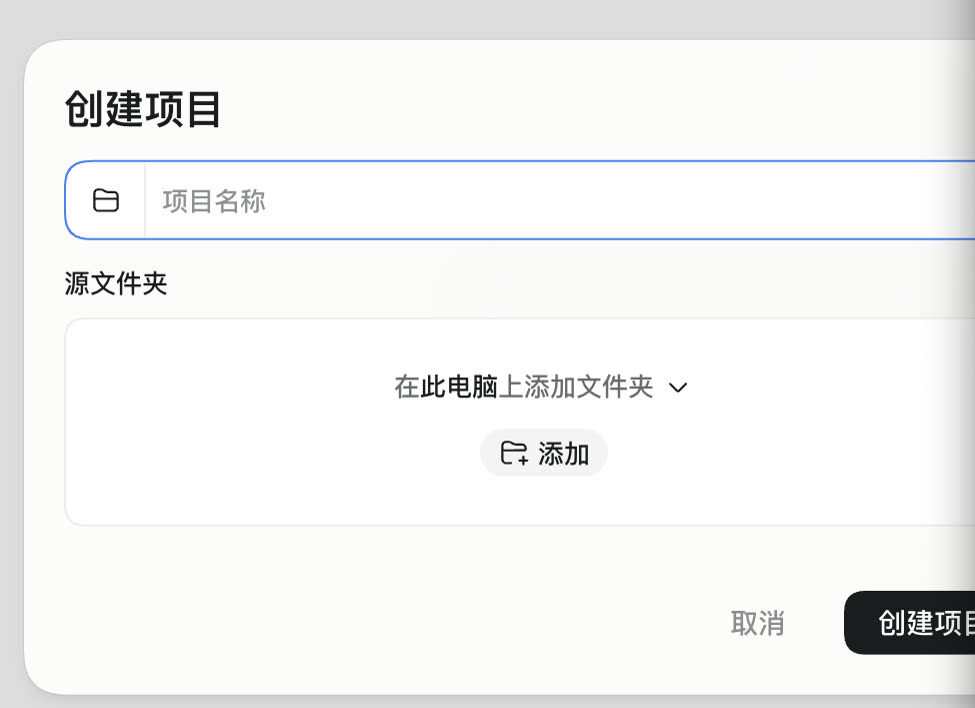
- 点输入框上面,选「新建项目」
- 起个名字,点「添加」,选一个文件夹
- 它问信不信任这个文件夹,点「信任文件夹」
Claude:切到干活那一档,点「新建」。输入框上面有一排小按钮:

- 「本地」:表示它在你这台电脑上干活。
- 现在选中的文件夹。我这里是「澳哥AI瞎玩」,你第一次打开会是空的。
- 再加一个文件夹。
- 这是权限,上面 1.4 讲过。
点一下 2 号的位置,会弹出一个菜单:
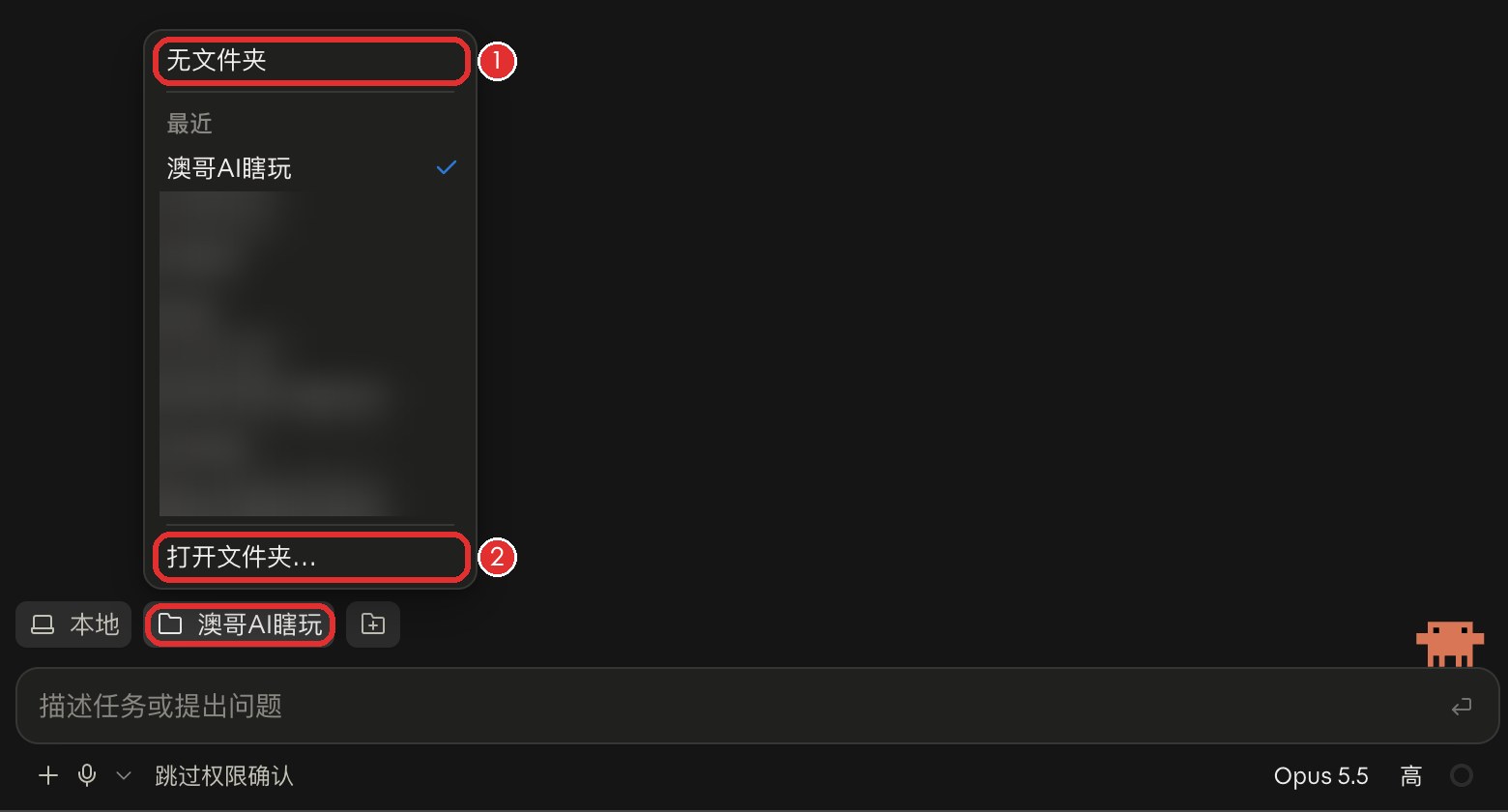
- 「无文件夹」:不给它文件夹,只聊天。
- 「打开文件夹…」:点这个。中间模糊掉的是我以前用过的文件夹。
点了「打开文件夹…」,会弹出电脑自带的选文件夹窗口:
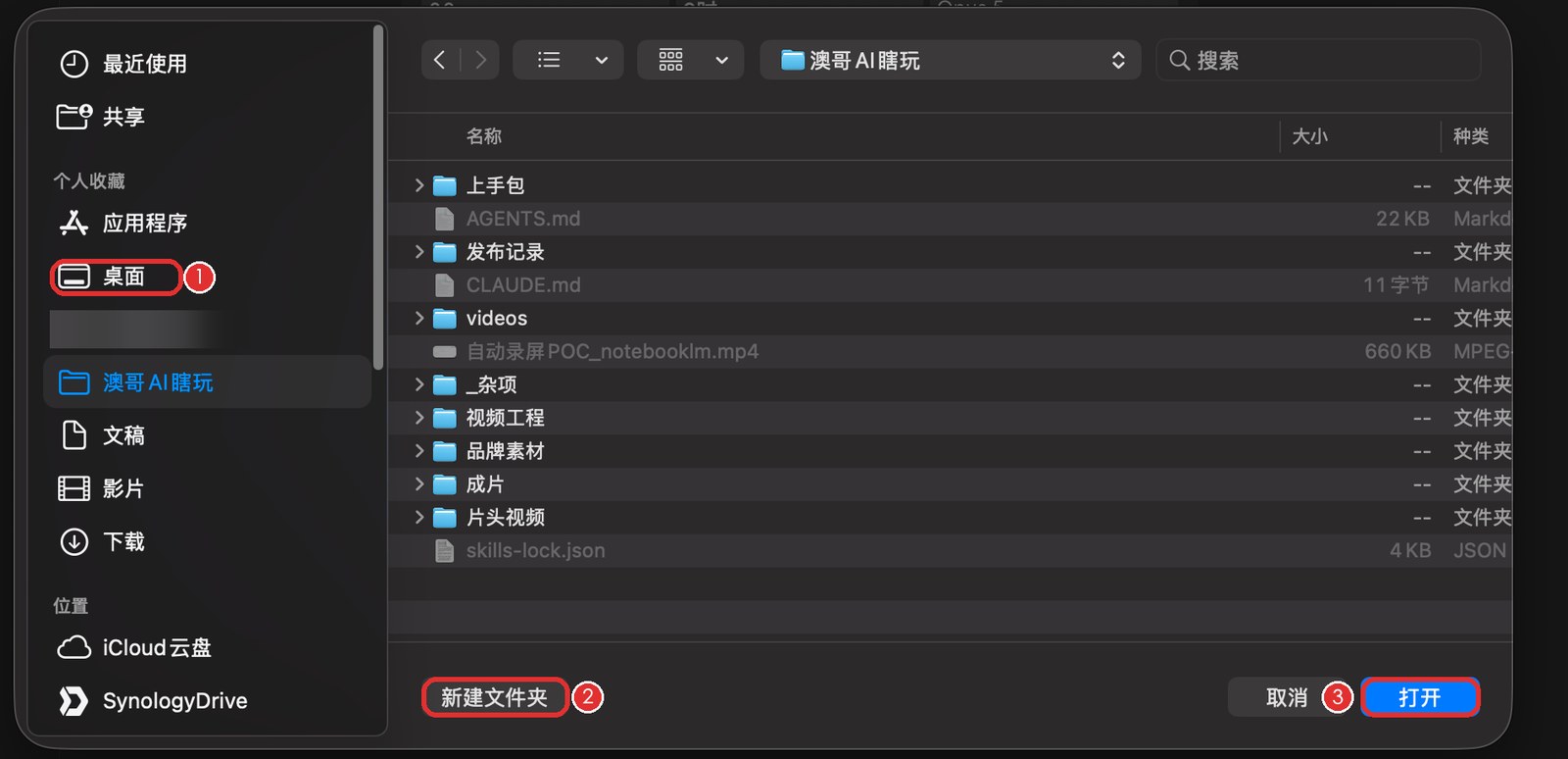
- 在左边点「桌面」。
- 点「新建文件夹」,起个名字,比如「AI 练习」。
- 选中它,点「打开」。
Windows 上这个窗口长得不一样,做的是同一件事:找到一个位置,新建一个文件夹,选中它。
图上是深色的,因为我的 Claude 用的是深色外观,和你的浅色界面是同一个东西。
文件夹是什么?就是你电脑里放文件的那个黄色夹子。你可以先在桌面上新建一个空的,名字叫「AI 练习」。
一类事情一个文件夹,比如做视频一个、记账一个、带孩子出门一个。不同的事别混在一起,它才不会串。
1.7 第三件事:让它采访你
很多人上来就让它干活,可它根本不知道你是谁。就像新同事第一天上班,得先让他认识你。
把下面这段话改成你自己的情况,发给它:
我是第一次用(Claude / Codex)。我是(谁),做(什么)的。工作上、生活上,想让你帮我(哪些忙)。
先别动手,你来采访我,用提问卡片问我。除了我的情况,也问问我的使用习惯,比如用什么语言回答、回答要多细。
问完以后分两处存:
关于我这个人和我的使用习惯的,写进全局说明,以后在哪个文件夹都生效。
只和这个文件夹有关的,写进这个文件夹的说明文件。
除了这两处,别的地方都不要动。
这段话里有三处别省:
- 「我是第一次用」。说了这句,它除了问你的工作和生活,还会问你的使用习惯:用中文还是英文回答,回答要长还是短,改东西之前要不要先问你。
- 「用提问卡片问我」。我实测过:不说这句,它会把十来个问题一口气列在对话里让你自己打字答;说了这句,它一张一张弹卡片,点一下就行。
- 「分两处存」。下面单独讲。
采访卡长这样
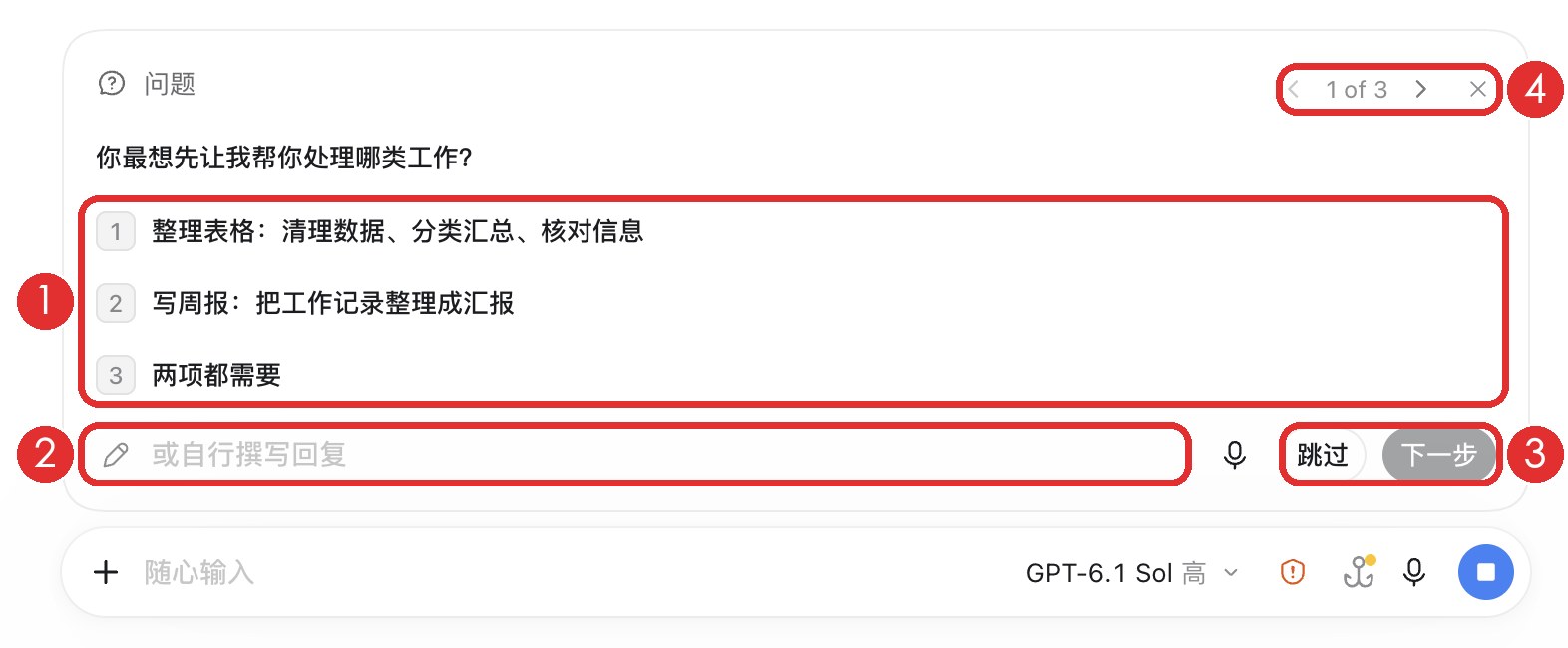
- 选项:点一个,或者按键盘上对应的数字。
- 自己写:选项里没有合适的,在这里打字。
- 「跳过」和「下一步」:选好了点下一步。不想答的点跳过。
- 第几张:这里是三张里的第一张。答完这几张,它可能再来一轮。
说得越细,它越懂你。
为什么分两处存
说明文件有两层:
| 管什么 | 写什么 | |
|---|---|---|
| 全局说明 | 所有文件夹、所有对话 | 你是谁,做什么的,用什么语言回答,回答要多细 |
| 文件夹说明 | 只管这一个文件夹 | 这个文件夹是干什么的,这件事的规矩和进度 |
关于你这个人的事,只说一次,以后新建哪个文件夹它都认识你。和某一件事有关的,跟着那件事的文件夹走。
以后每新建一个文件夹,只要补一句短的:
这个文件夹是用来(做什么)的,记进这个文件夹的说明文件。
做完你会看到
采访卡答完,它会告诉你写好了两份文件。
- 文件夹里那一份:Claude 写的叫 CLAUDE.md,Codex 写的叫 AGENTS.md。就在你那个文件夹里,用记事本能打开,想改可以自己改。
- 全局那一份:名字一样,但放在电脑里一个平时看不到的地方。想看或者想改,直接问它:
把你的全局说明给我看看。
想验证一下:换一个文件夹,开一个新对话,问它「你知道我是做什么的吗」。它答得上来,就是全局那一份起作用了。
聊天那一档不读这两份文件
这两份说明只在干活那一档生效。切回聊天那一档,它用的是设置里的另一处:Claude 在设置的个人资料里,ChatGPT 在设置的「个性化」里。把全局说明里关于你的那几句,复制一份贴过去就行。
卡住了看这里
- 找不到干活那一档:先确认你装的是电脑版,不是在浏览器里打开的网页。
- 它没有问我问题,直接开始写了:把那段话里的「先别动手,你来采访我」再说一遍,或者换一个更聪明的模型。
- 它没有弹采访卡,把问题全列在对话里了:也可以,挑要紧的几条打字回答。下次记得加上「用提问卡片问我」。
- 采访卡自己消失了:隔太久没答,它会当成你跳过了。再说一句「把刚才的问题重新用卡片问我一遍」。
- 不知道文件夹选哪个:桌面上新建一个空的就行,别选「文稿」「下载」这种放了很多东西的大文件夹。
- 是不是都要会员:ChatGPT 的免费版里有 Codex 和 Work,两个共用一份额度,极少,几次对话就用完了,只够你看一眼它长什么样。Claude 的免费版进不了干活那一档,要开会员。所以想认真做这一章,建议先开一个月会员。
- 搜出来好多别的东西,不知道哪个是真的:回到 1.1,只认那两个网址。
B 线:用国内的 WorkBuddy
用不了 Claude 和 ChatGPT 的,用这一节把这一章做完。
WorkBuddy 是腾讯出的,也是一个能干活的软件,国内直接能用。下面是我在 2026 年 10 月实测的,版本 5.7.7。
下载:官网是 workbuddy.cn 。点右上角的「下载」,会弹出一个菜单:
- 苹果电脑:点「Mac」,旁边会再弹出两项,「Mac x64」和「Mac ARM64」。选带绿点的那一项,网页已经按你这台电脑挑好了。
- Windows:点「Windows x64(兼容 ARM64)」,只有这一个。
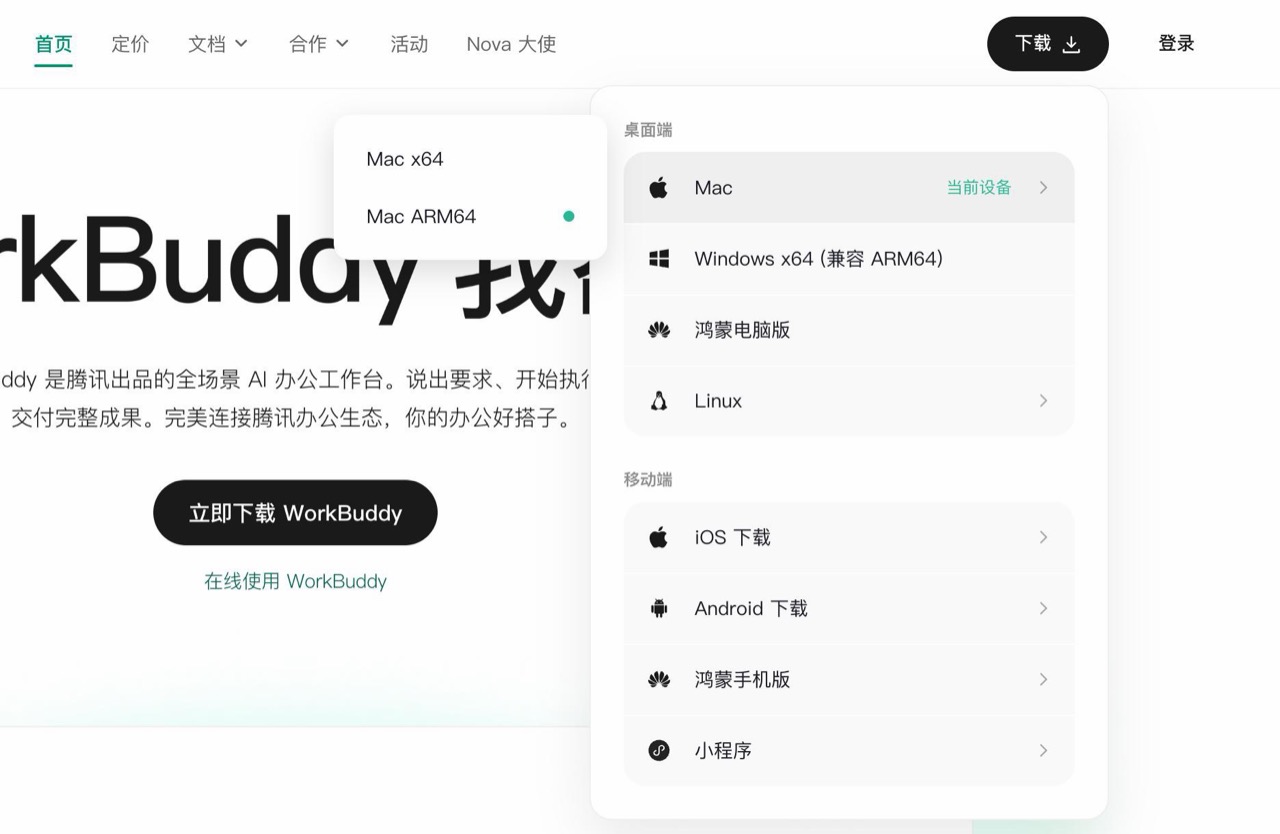
以前的网址 codebuddy.cn/work 也还能打开,下的是同一个软件。
登录:打开以后点「登录」。要用国内的手机号收验证码。
认识界面:
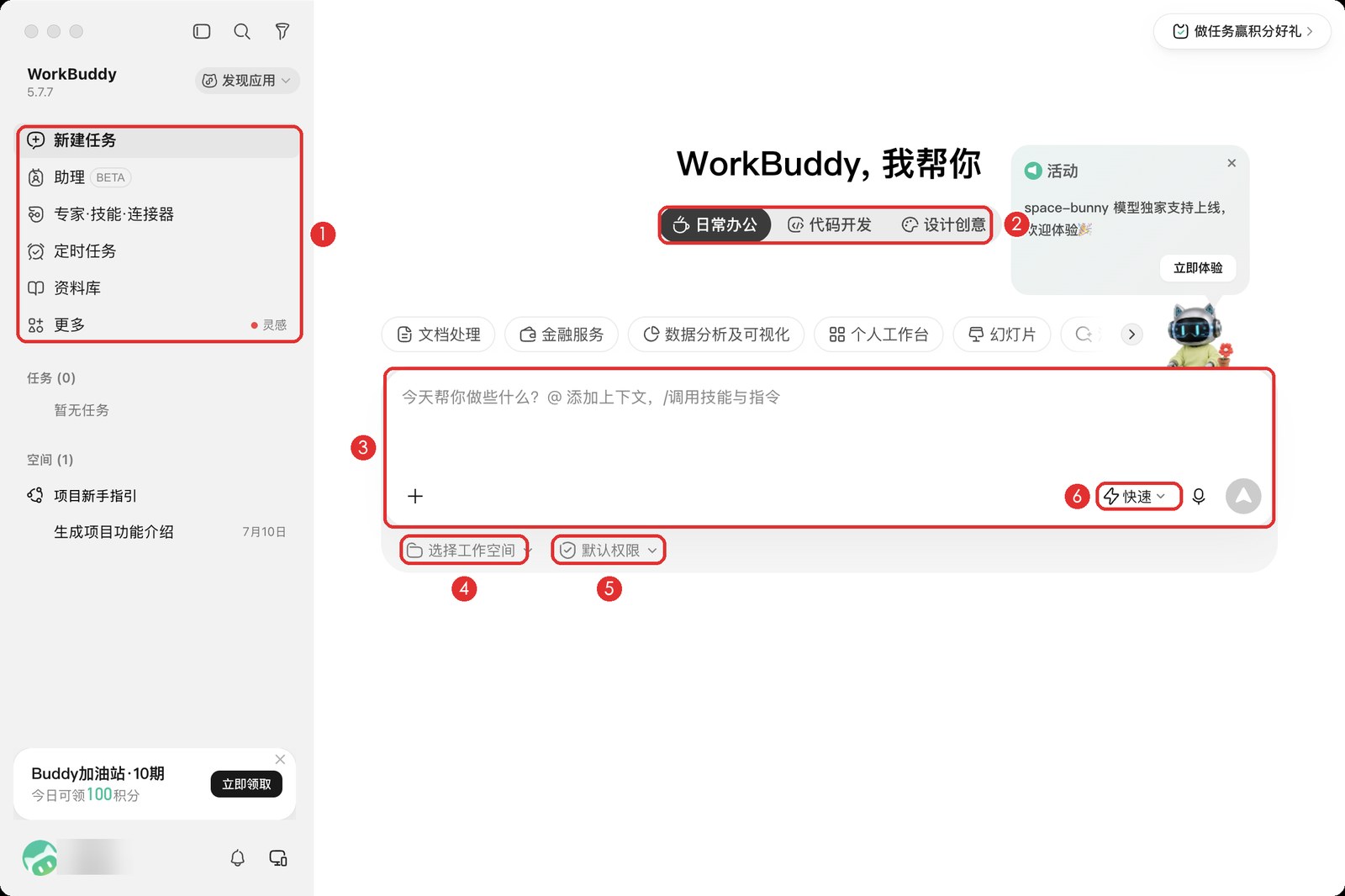
- 左边一栏:「新建任务」开一个新对话,「定时任务」「资料库」后面会用到。
- 三种场景:日常办公、代码开发、设计创意。新手用默认的「日常办公」。
- 输入框:在这里打字。
- 工作空间:就是给它的那个文件夹。
- 权限。
- 模型:默认是「快速」,点一下可以换,下面会讲。
它和 Claude、ChatGPT 有一点不一样:没有聊天档和干活档之分,打开就是干活的。所以 1.2 那一节你可以跳过,1.3 和 1.4 看下面这几张图就够了。
给它一个文件夹:点输入框下面的「选择工作空间」,再点「打开本地文件夹」,选一个文件夹。
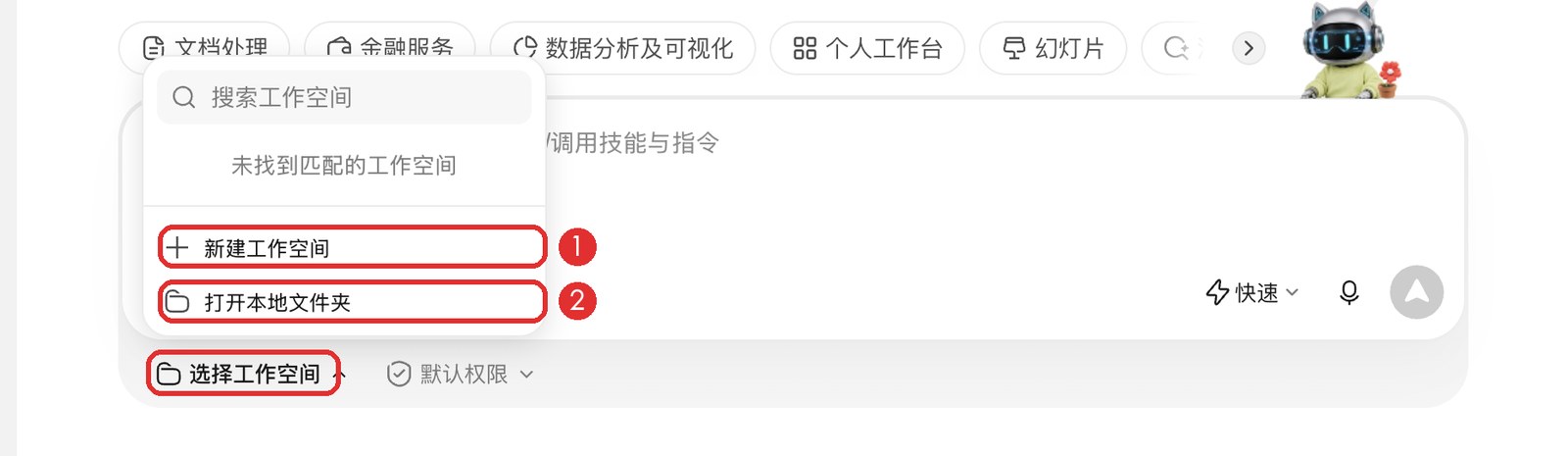
选好以后,那个位置会显示文件夹的名字。
权限:点「默认权限」,会看到一句说明和一个开关。
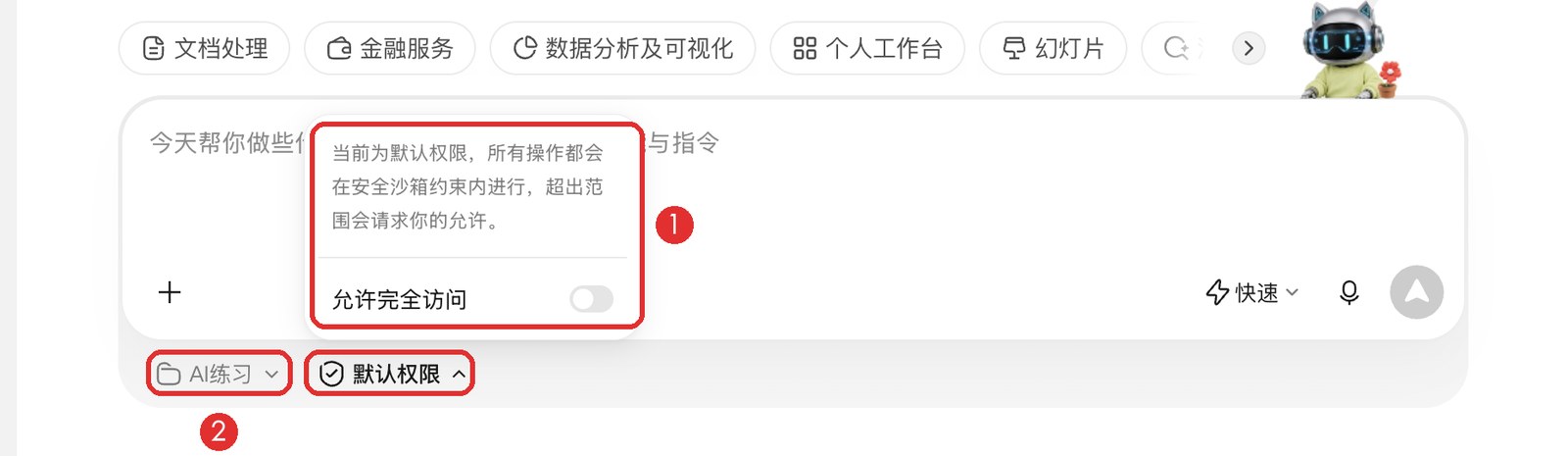
- 默认权限的意思是:它只在你给的那个文件夹里动手,要动别的地方会先问你。「允许完全访问」这个开关,新手别开。
- 这里显示的是你刚选的文件夹。
它会不会乱删东西:我试过让它清掉文件夹里没用的文件。它先挨个看一遍,再弹卡片问你删哪些、怎么删,默认推荐的是「移到废纸篓」,删错了还能从废纸篓里拿回来。要删你给的那个文件夹外面的东西,会被它的「安全中心」拦下来,弹一个确认,选项是「允许删除」「本次会话内始终允许」「拒绝」。看清它要删的是什么再点,别点「本次会话内始终允许」。
让它采访你:把 1.7 那段话里的「Claude / Codex」换成「WorkBuddy」,照样发。我实测时把最后几句换成了「问完以后,只写进这个文件夹的说明文件,全局的说明不要动,别的地方也都不要动」,下面看到的都是这样发的结果。
它会弹出采访卡,一共两轮,每轮四张。第一轮问你的情况,问题是跟着你那段话来的,比如你做什么方向、最想先让它帮哪一块。第二轮问你的习惯:用什么语言回答,回答要多细,动手前要不要先跟你确认,计划喜欢什么样子的。
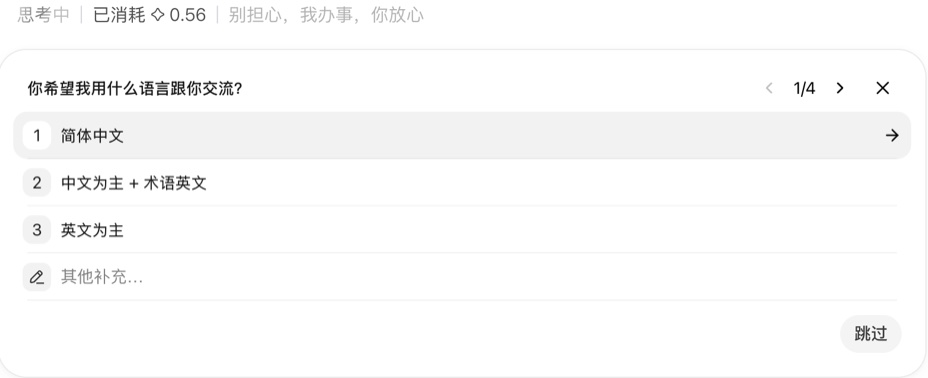
点一个选项,或者在「其他补充」里自己写。右上角的「1/4」是第几张,右下角有「跳过」。
第二轮里有一张要认真选:「我动手前要不要先跟你确认?」,三个选项是「分情况(推荐)」「每步先确认」「直接动手」。新手选前两个,别选「直接动手」。
做完你会看到:两轮答完,它把采访结果写成一份文件,放进你给的那个文件夹,右边的预览直接打开,开头写着「本文件仅作用于当前文件夹」。
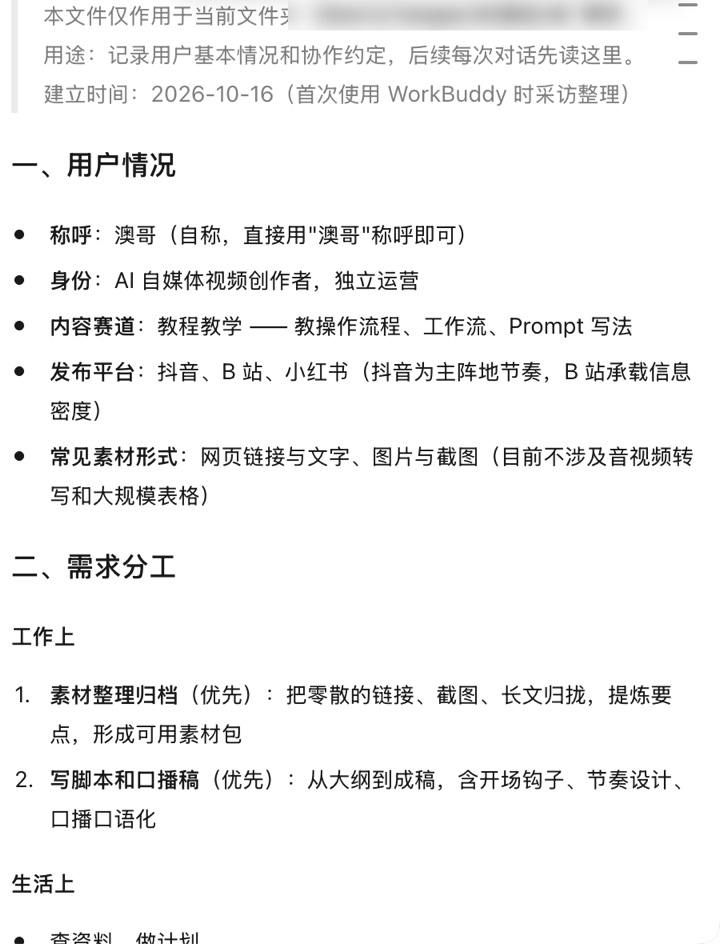
这份文件和 A 线的不一样:不叫 CLAUDE.md 或 AGENTS.md,叫 MEMORY.md,放在文件夹里一个叫 .workbuddy 的隐藏文件夹里,完整位置是 .workbuddy/memory/MEMORY.md。打开文件夹看不到它是正常的。想看的话,苹果电脑在访达里按 Command + Shift + 句号;Windows 在文件夹窗口上面的「查看」里,打开「隐藏的项目」。
想验证一下:点「新建任务」,工作空间还选同一个文件夹,问它「你知道我是做什么的吗」。它答得上来,就是那份文件起作用了。
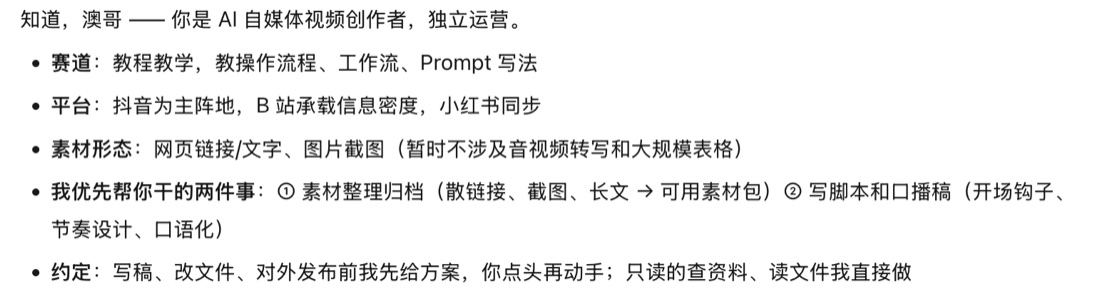
「仅作用于当前文件夹」的意思是:换一个文件夹,它就不读这份了。想让它在哪个文件夹都认识你,就照 1.7 原样发那段话,让它把关于你的那部分写进全局。【待补:WorkBuddy 的全局说明存在哪、怎么看,用自己的号实测后补】
换模型:点输入框右下角的「快速」,会弹出模型列表。
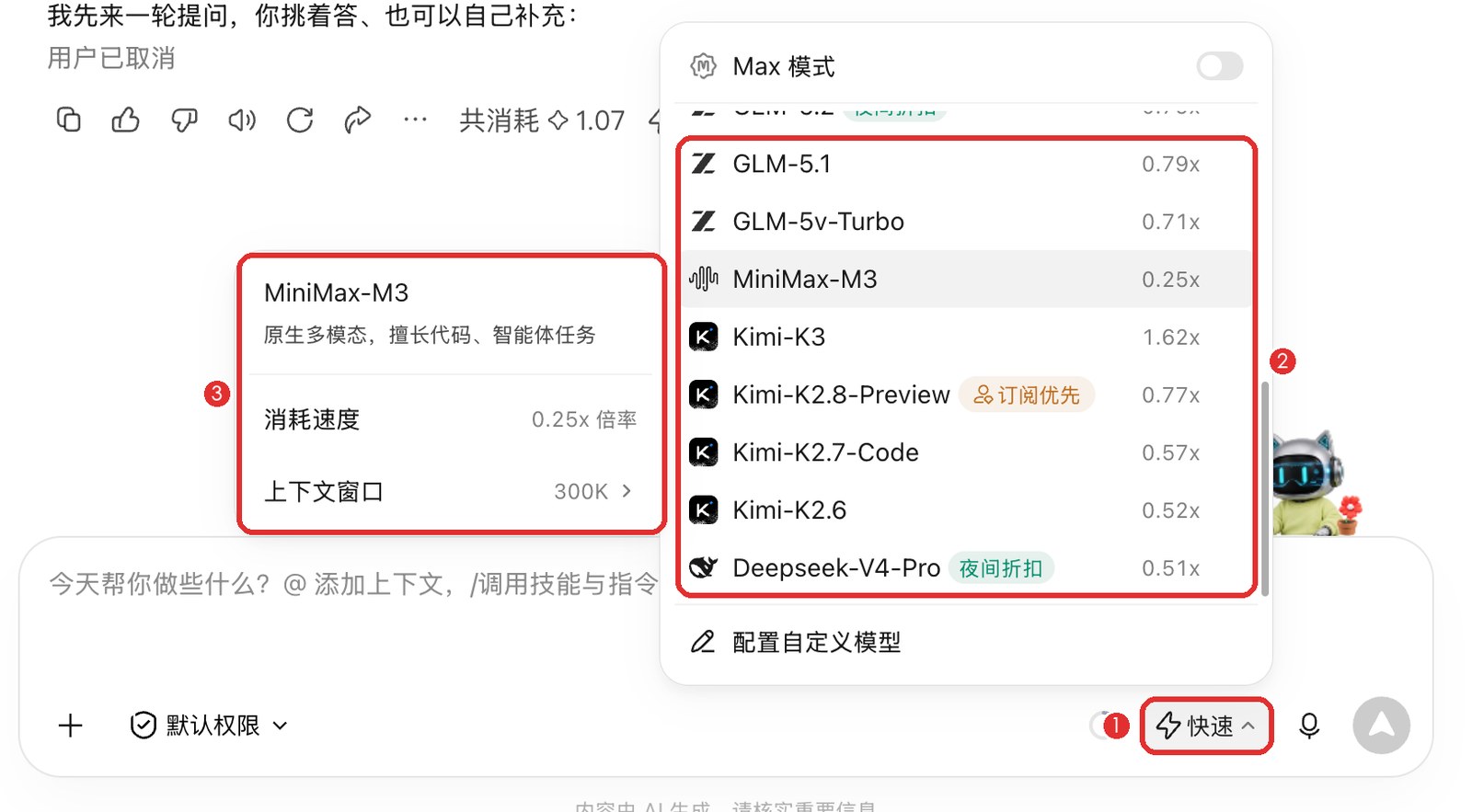
- 点这里打开列表。
- 国内几家的模型都在里面:智谱的 GLM、MiniMax、Kimi、DeepSeek。所以装一个 WorkBuddy,就能用上好几家。
- 鼠标停在一个模型上,会显示它擅长什么、消耗速度是多少。
每个模型后面的数字是消耗倍率。数字越大,积分花得越快。比如 0.25x 的,同样一件事只花四分之一的积分;1.62x 的要花一倍半还多。
新手先用默认的「快速」。卡住了,再换一个倍率高一点的,道理和 1.5 讲的一样:平时用默认的,卡住了再换更聪明的。
两处和 A 线不一样:
- 采访结果存的地方不一样。 是文件夹里的
.workbuddy/memory/MEMORY.md,不是 CLAUDE.md 或 AGENTS.md,上面「做完你会看到」讲过。 - 它按积分算。 每做一件事会扣积分,对话上面会显示这一次用了多少。每天可以领一些免费积分。